跳到正文
ShareX

Windows · 进阶用户 · 开源

ShareX:
截图、自动化,
顺畅分享

深入了解 ShareX——这款免费开源的截图与录屏工具,多年来深受创作者、开发者与客服团队信赖。功能概览、工作流思路、社区式经验与常见问题解决方案,尽在此页。
社区:Discord

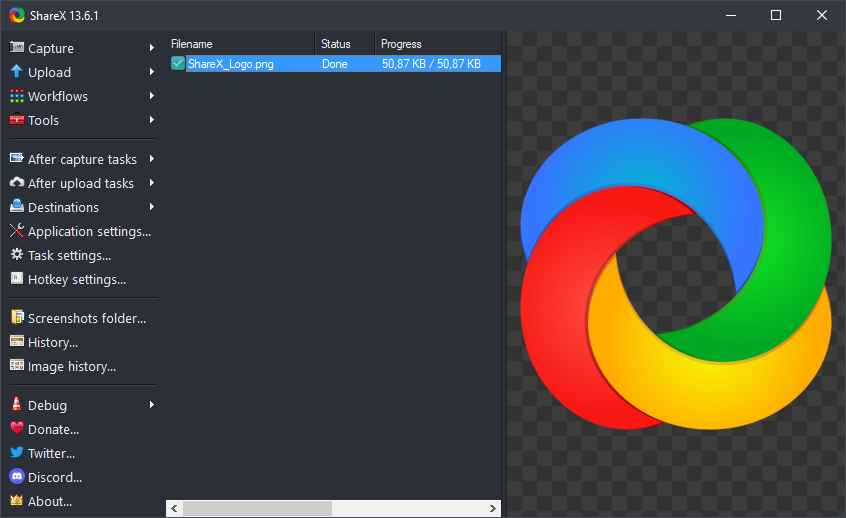
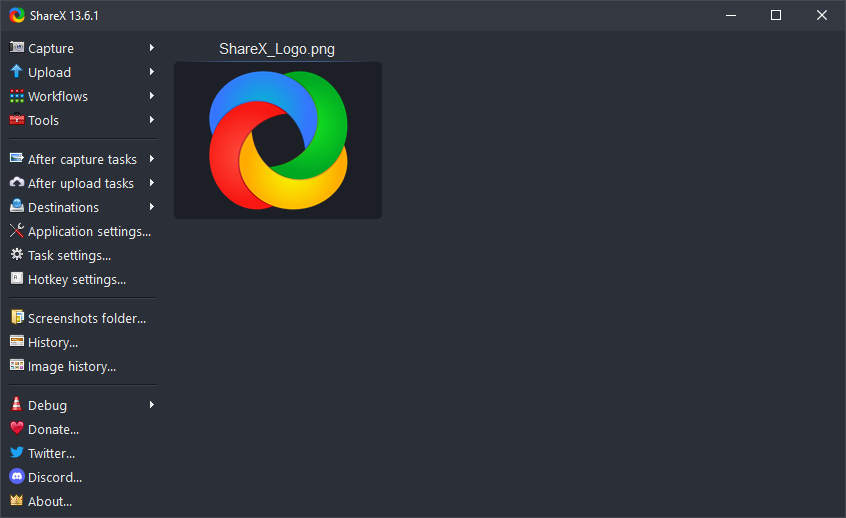
ShareX 主窗口,展示 Windows 桌面截图工作流
图 01 — 主窗口 更多界面截图见下方 →

02

为何选择 ShareX

无广告、轻量、多年迭代、深度可定制——契合远程协作与高效出稿。

免费且开源

每次发布都会带来新版本。请从本页 下载 区开始;完整 更新日志 可查看版本历史。

为速度而生

热键、记忆区域、截图后任务链——工单与教程场景下点击更少。

工作流

通过 ShareX 官方 Actions(动作) 文档串联自动化步骤。

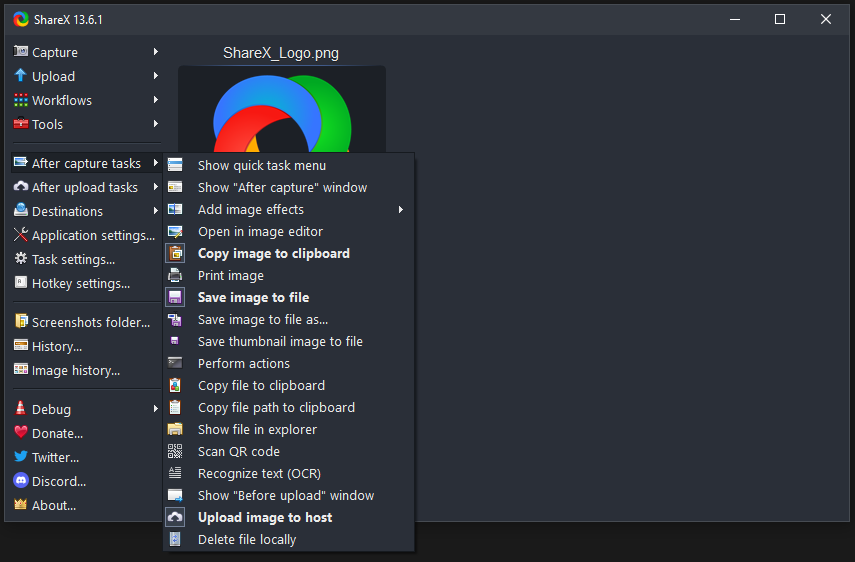
ShareX 截图后任务配置界面
截图后任务(应用界面)
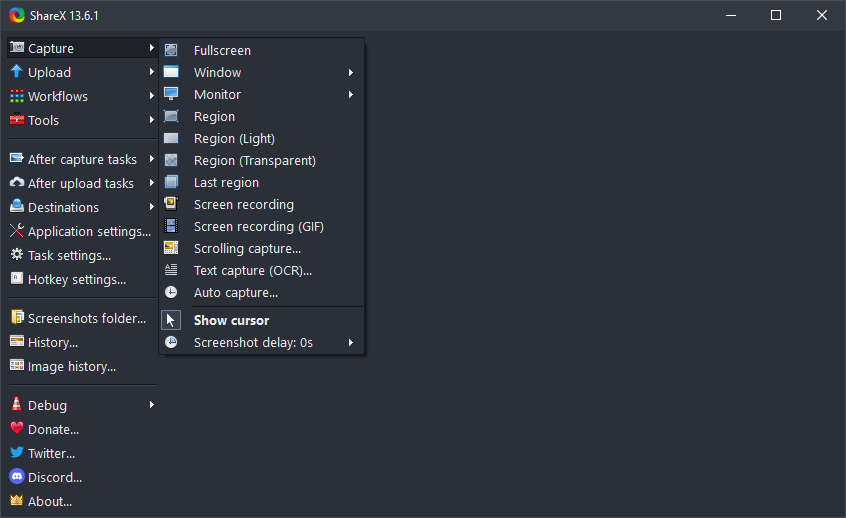
ShareX 截图菜单:区域、窗口与录制等选项

03

截图:不止 Print Screen

全屏、活动窗口、多显示器、区域(透明/高亮)、滚动截图、录屏与 GIF、自动截图,以及丰富的截图后任务列表。

04

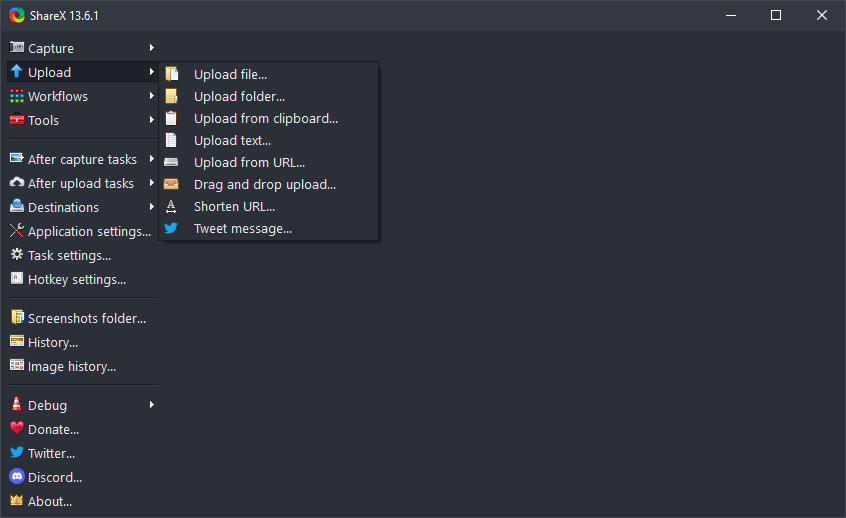
上传与目标

文件、文件夹、剪贴板、文本、URL;监视文件夹;上传后步骤。支持 自定义上传器 对接 S3GCSR2 等。

ShareX 上传菜单:剪贴板与目标等选项

上传之后

缩短链接、复制 URL、二维码、在浏览器中打开。

开发版

用于生产环境前请先阅读 开发版说明

05

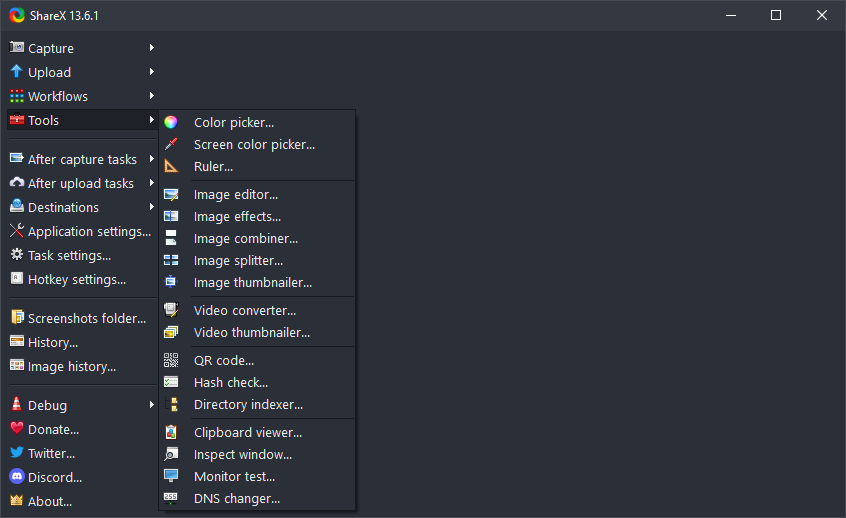
效率工具

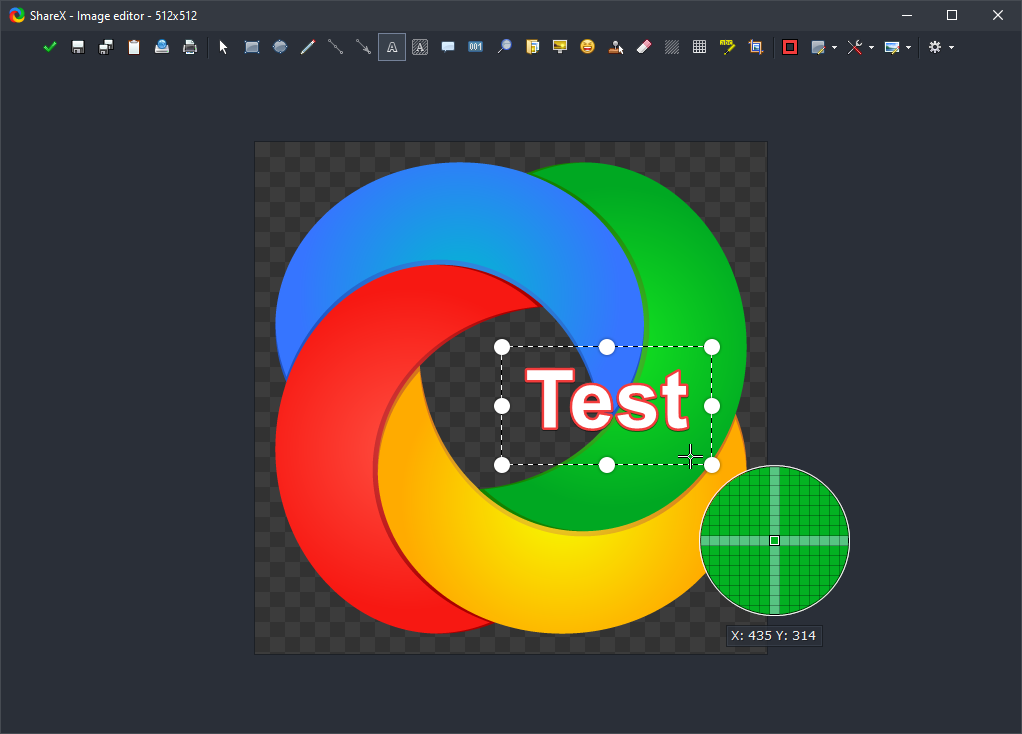
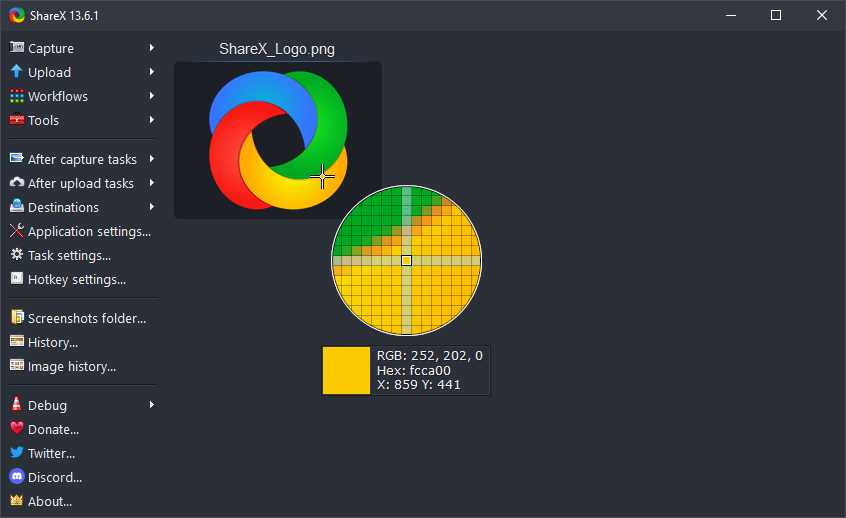
编辑器、取色器、OCR、标尺、贴图、特效等。快捷键 · 命令行

ShareX 工具菜单,列出内置实用程序
ShareX 图像编辑器与绘图工具

06

人们用 ShareX 做什么

来自论坛与 Discord、值得借鉴的使用模式。

客服与质检

区域截图 → 剪贴板 → 私有上传;数秒内出图。

开发者

滚动截图、复制被禁时用 OCR、编辑器打码脱敏。

教育工作者

GIF 录制、贴图、监视文件夹。

设计

取色器 + 标尺;保存区域用于断点对照。

07

故障排除

快速处理建议——请先备份设置。

热键冲突

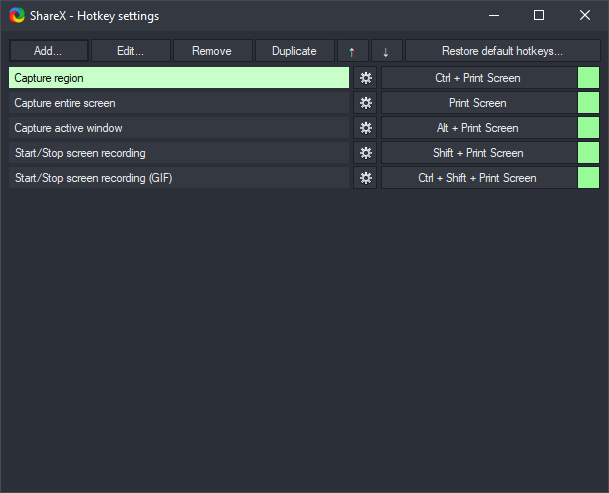
参阅官方 快捷键 说明。

滚动截图

文档

上传错误

自定义上传器

杀毒软件 / SmartScreen

请优先使用本站 下载 区链接,仅安装已签名的 Windows 安装包。

OCR 效果

OCR 文档

ShareX 热键设置窗口,用于重映射快捷键
热键设置(应用内)

08

常见问题

支持 macOS / Linux 吗?
ShareX 面向 Windows;其他系统请使用各自常用工具。
界面翻译?
官方文档
在公司使用?
请与 IT 确认允许的云存储目标与数据保留策略。
如何安全下载?
请使用本页 下载 区域的按钮,它们指向官方列表:getsharex.com/downloads

09

下载 ShareX

从下方官方下载页获取最新稳定版安装包或便携版。

获取 ShareX

立即下载

版本类型

可按习惯选择安装版(Setup)或解压即用的 Windows 便携包。

更新日志 · 开发版(使用前请阅读警告)

10 · 参考文库

扩展指南:工作流、术语与深度技巧

上文快速介绍 ShareX;以下内容为补充材料——不同视角、清单、术语表、对比与场景笔记,可检索、略读或通读。与页面上方短摘要相互独立。

术语表(A–H)

截图后任务(After capture task)
截图完成后自动执行的步骤——复制、保存、上传、打开编辑器、OCR 等。
上传后任务(After upload task)
文件到达目标后执行的操作——缩短链接、复制 URL、显示二维码、打开浏览器。
自动截图(Auto capture)
定时或按间隔截图,适合观察界面变化或较慢动画。
剪贴板上传(Clipboard upload)
将剪贴板现有内容(图像、文件路径、文本)推入上传流程。
自定义上传器(Custom uploader)
用户自定义的 HTTP/API 模板,用于向私有或小众主机传文件。
目标(Destination)
上传的输出目标——云存储桶、图床或自定义端点。
热键方案(Hotkey profile)
各任务的键盘快捷键;与游戏冲突时可通过改键或修饰键解决。

术语表(I–Z)

图像美化(Image beautifier)
分享前添加内边距、阴影或边框,让截图更精致。
图像合并(Image combiner)
拼接多张截图——适合把多屏稿合成单张素材。
OCR
光学字符识别;将图像中的文字转为可编辑文本。
贴图(Pin to screen)
让截图浮动在窗口之上,工作时作参照。
快速任务菜单(Quick task menu)
不想固定任务链时,临时选择截图后要执行的动作。
区域(高亮)(Region light)
选区时暗化背景的叠加样式;强光环境下更护眼。
滚动截图(Scrolling capture)
自动滚动拼接长页;在复杂 SPA 上可能不稳定。
监视文件夹(Watch folder)
监视目录,在新文件出现时上传或处理。

截图方式选择指南

  1. 只要单个窗口? 用活动窗口,避免裁到其他显示器的边框。
  2. 要精确 UI 切片? 用区域或「上次区域」做重复测量。
  3. 长文章? 先试滚动截图;页面有嵌套滚动条时再改分段手动截。
  4. 要动感或时间线? 录屏或短 GIF——聊天嵌入用 GIF,需要声音或更长上下文用视频。

误区与事实

说法实际情况
「滚动截图永远管用。」动态布局、懒加载与内层滚动常需手动分段。
「OCR 万能。」对比度、字体与语言包严重影响准确率。
「便携版更安全。」便携版省去安装程序,但仍须同样信任二进制来源。
「最快的截图是不用归档的那张——剪贴板 → 上传 → 工单里粘贴 URL。当整条链路平淡到看不见时,ShareX 最出彩。」
—— 典型技术支持工作流

多显示器与 DPI

混合缩放(如笔记本 100% + 外接 125%)会让坐标偏移。若选区不准,在更改显示设置后注销一次,检查 Windows「让 Windows 修复应用」相关选项,并尽量按单显示器截图而非跨所有屏幕。

  • 全屏截到错误显示器,多半是焦点不在目标屏——先点击目标屏幕。
  • 高 DPI 位图体积更大;若在意存储可调低默认 PNG 设置。

剪贴板深入

ShareX 可按任务设置将截图输出为文件、DIB 位图或 HTML 片段。混用 Slack、Teams 与浏览器时,建议实测哪个粘贴目标保留透明度、哪个会压成 JPEG。

分享用格式

PNG 适合界面与文字边缘。JPEG 适合以照片为主且限制体积时。WebP 在支持的环境可减小体积。数秒内无声演示可用 GIF。

远程与混合办公

站会、事故桥接与异步评审都需要配图。常见做法:内部分享加水印、序列号默认模糊、「对外博客」与「内部 Wiki」分不同上传目标、命名模板含工单号。

教育与培训

讲师可结合贴图与 GIF 演示点击路径;学员用一页纸统一热键最有效。需要解说时录短视频;GIF 尽量无声以免文件过大。

安全

处理凭据时关闭云上传任务;任何外发前用编辑器打码。

合规

书面记录获准的上传目标;轮换 API 密钥;按策略为签名 URL 设过期。

隐私

对外分享去除 EXIF;检查模糊区域背景是否仍含意外个人信息。

二十条性能习惯

  1. 关掉不用的上传目标以缩短菜单。
  2. 随意片段可适当降低 GIF 帧率。
  3. 无限流式页面限制滚动截图高度。
  4. 不用时关闭历史窗口。
  5. 避免多工具重复热键。
  6. 重复裁剪用「上次区域」。
  7. 批量上万文件时输出到 SSD。
  8. 监视文件夹只保留必要扩展名。
  9. 重度图像效果留到需要精修时再做。
  10. 显卡驱动更新后重启 ShareX。
  1. 仅在需要时启用定时自动截图。
  2. 邮件打包前先压缩归档。
  3. OCR 区域用单色裁剪可更快。
  4. 上行慢时限制并发上传。
  5. 超大视频测试优先有线网络。
  6. 提示音干扰专注时可关闭。
  7. 高刷显示器录屏时留意 CPU。
  8. 便携版放 U 盘方便临时电脑。
  9. 自定义上传器 JSON 用私有仓库版本管理。
  10. 大改设置后导出配置备份。

游戏与全屏应用

独占全屏可能阻止常规 GDI 截图;无边框窗口往往更配合。热键失效可能是游戏抢先吃键——换修饰键组合,或暂停片刻再截。

虚拟机、RDP、瘦客户端

尽量在来宾会话内截图;抓宿主窗口可能带缩放伪影。RDP 上快速画面会有压缩涂抹——区域截图前暂停视频更易清晰。

HDR 与广色域

HDR 内容在 SDR 截图里可能发灰。若保真度重要,可暂时切 SDR,或在色调映射一致的应用内截图。

命名与文件夹习惯

采用如 %y-%mo-%d_%task 的模式,按客户分子目录,临时截图夜间清理。团队搜共享盘时,一致比花哨更重要。

自动化思路(概念)

  • 登录后用任务计划程序触发 ShareX 动作用于展台演示。
  • 用 PowerShell 链式把已完成上传移入按日归档。
  • 用官方文档中的 CLI 参数从其他脚本触发截图。
  • 通过自定义上传器做类 Webhook 流程对接内部聊天机器人。

无障碍与清晰度

高对比标注、粗箭头与步骤编号有助色弱读者。避免仅靠红绿区分;颜色配文字。给读屏用户时,工单里除图外附上 OCR 出的纯文本。

设计质检

100% 与 200% 缩放对比组件;保存成对区域;用取色器对照规范表核对品牌色。

数据与分析

仪表板用滚动模式截图;上传前遮盖客户行;细线图表优先 PNG。

事件响应剧本

顺序建议:时间线截图 → 日志摘录 → 配置差异图 → 复现步骤总结 GIF。附件存入工单系统并用哈希文件名便于日后校验完整性。

社区与模板发现

Discord 与论坛存档了许多小众上传器模板。手写 JSON 前先搜「主机名 + ShareX」。复用配置请署名作者;公开粘贴前去掉密钥。

便携版与安装版(扩展)

便携文件夹可放 U 盘或同步盘;截取已提升权限的窗口时可能需同样提升权限。安装版与默认程序、右键菜单集成略顺。每台机器建议只保留一套主安装,以免热键数据库冲突。

备份清单

  1. 大改后导出应用设置 JSON。
  2. 自定义上传器定义复制到安全存储。
  3. 截图保存热键总览供离线查阅。
  4. API 密钥记在 ShareX 外(如密码管理器)。

网络边界情况

企业代理可能依赖系统信任库;分流 VPN 可能让上传走意外路径。先换访客 Wi‑Fi 测上传再归咎 ShareX。系统时间偏差会破坏签名请求——请同步 NTP。

写作者

草稿内联截图;PDF 扫描件 OCR;打字时贴参考段落。

法律相关(泛述)

保管链说明;截图哈希;特权材料勿自动上传。

研究人员

归档界面版本;时间戳文件夹;并排对比图表。

面向未来的习惯

升级前读更新日志;浏览器大版本后对常用内部 Web 应用测滚动截图;每月做一次「一截一传一 OCR」冒烟清单。

SPA 与嵌套滚动陷阱

虚拟列表的单页应用往往只渲染可见 DOM——滚动截图可能拼出空白。可尝试暂停虚拟化、导出 PDF 或截打印预览。聊天应用多列内滚时,分列截取再用图像合并。

二维码与短链

工作坊讲义可用二维码;幻灯片里粘贴前可缩短 URL。目标地址变了要重生成二维码——过期码会误导听众。

哈希与完整性

内置哈希工具可校验下载是否与预期一致。内网镜像安装包或证明导出后截图未被篡改时很有用。

录制中的音频

需要解说时优先全屏录制并平衡系统声与麦克风。给客户看的片段可静音通知;键盘声进轨可用按键说话。

批量与文件夹工作流

在历史中多选文件可重新上传或转格式。监视文件夹配合稳定的子目录命名,便于夜间脚本用通配符处理可预测路径。

销售演示

预录黄金路径;现场 ShareX 待命回答客户具体问题;临时截图记得模糊竞品标识。

财务与运营

默认遮盖账号数位;截图存受限盘;勿自动上传含宏表格。

本地化与混排文字

装饰字体与竖排文字会降低 OCR 准确率。安装正确语言包;拉丁与中日韩混排页面若噪声大,可按文字种类分区域裁剪。

习惯时间线(自查)

  1. 第 1 周:掌握一个热键与复制到剪贴板。
  2. 第 2 周:若政策允许,加入可选上传。
  3. 第 3 周:摸索编辑器里模糊与箭头粗细预设。
  4. 第 4 周:把任务链写下来给同事。

电池与笔记本

录制与 GIF 编码耗电快。长时间会话建议插电;降低目标帧率;过热降频时可暂停截图。

前端开发

相邻构建像素对比;截网络瀑布面板;标注响应式断点。

移动 Web 测试

模拟器窗口截图;编辑器里设备框叠加;DPI 感知裁剪。

管理者

一屏 KPI 看板;薪资列模糊;定时周更仪表板归档。

何时不要用截图

能搜的归档尽量用纯文本日志。终端输出截图会失去复制价值——优先文本导出,OCR 仅作最后手段。大表导出 CSV 好过巨型 PNG。

键盘优先与肌肉记忆

用导出的 JSON 在多机同步热键。避免与 IDE 默认快捷键冲突。初学时刻意放慢——速度来自重复,而非第一天就堆叠绑定。

扩展文库结束 · 返回下载 · 回顶部

下载