
サポート・QA
領域指定 → クリップボード → 非公開アップロード。数秒でスクリーンショットを共有。
Windows · 上級者向け · オープンソース
長年クリエイター、開発者、サポートチームに使われてきた、無料のオープンソーススクリーンショット・画面録画ツール ShareXを最大限に活用しましょう。機能の要点、ワークフローのアイデア、コミュニティ由来のノウハウ、よくある問題の対処法をまとめています。
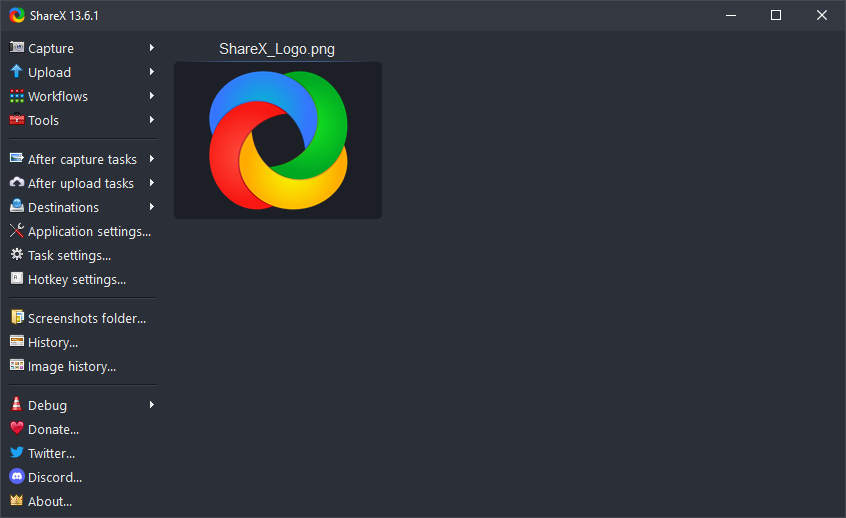
UIストリップ · ローカル画像
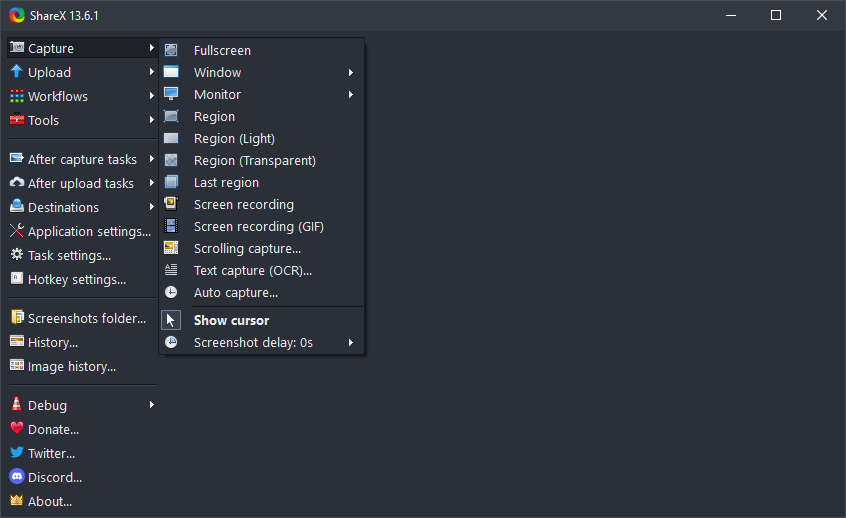 キャプチャメニュー
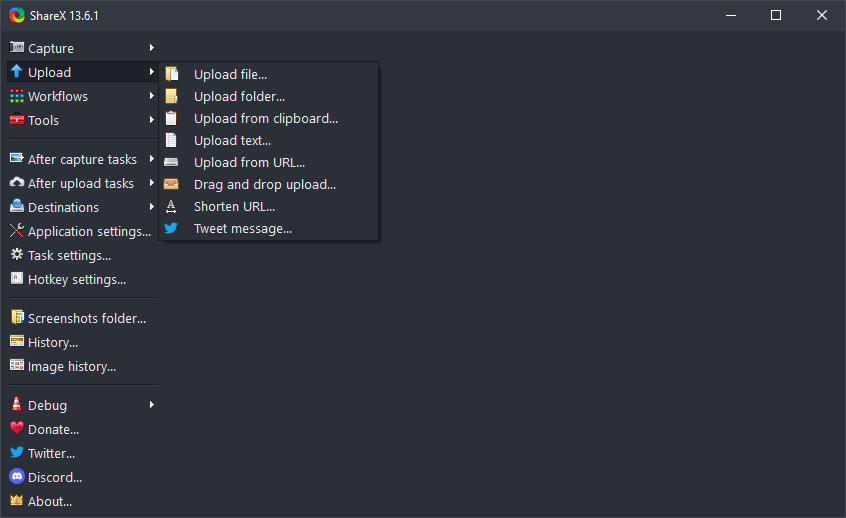 アップロードメニュー
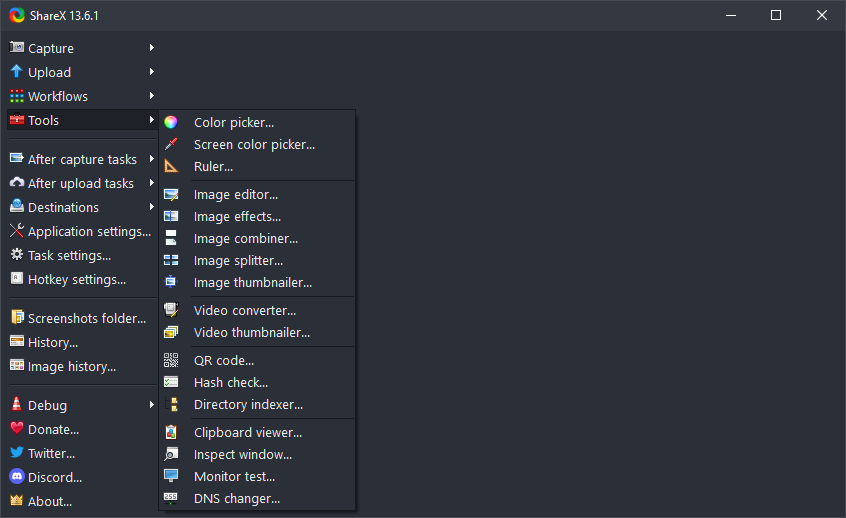 ツールメニュー
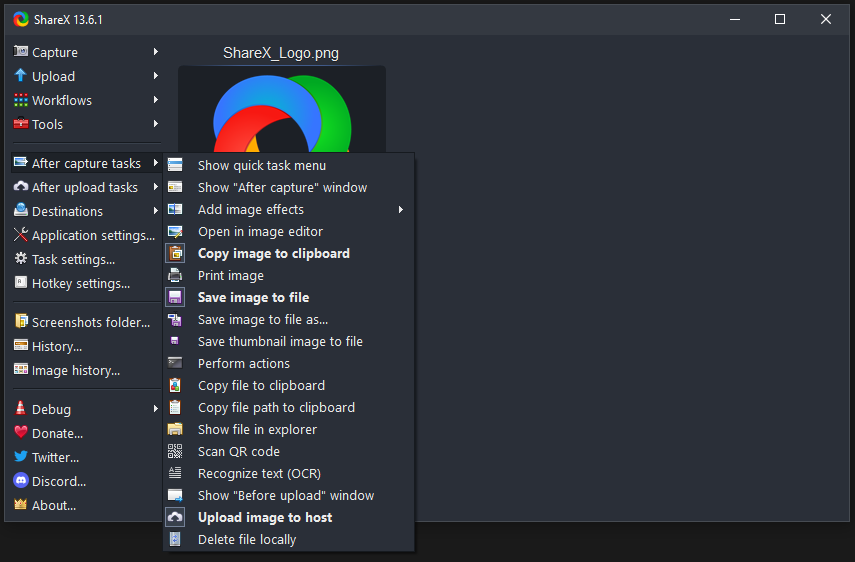 キャプチャ後
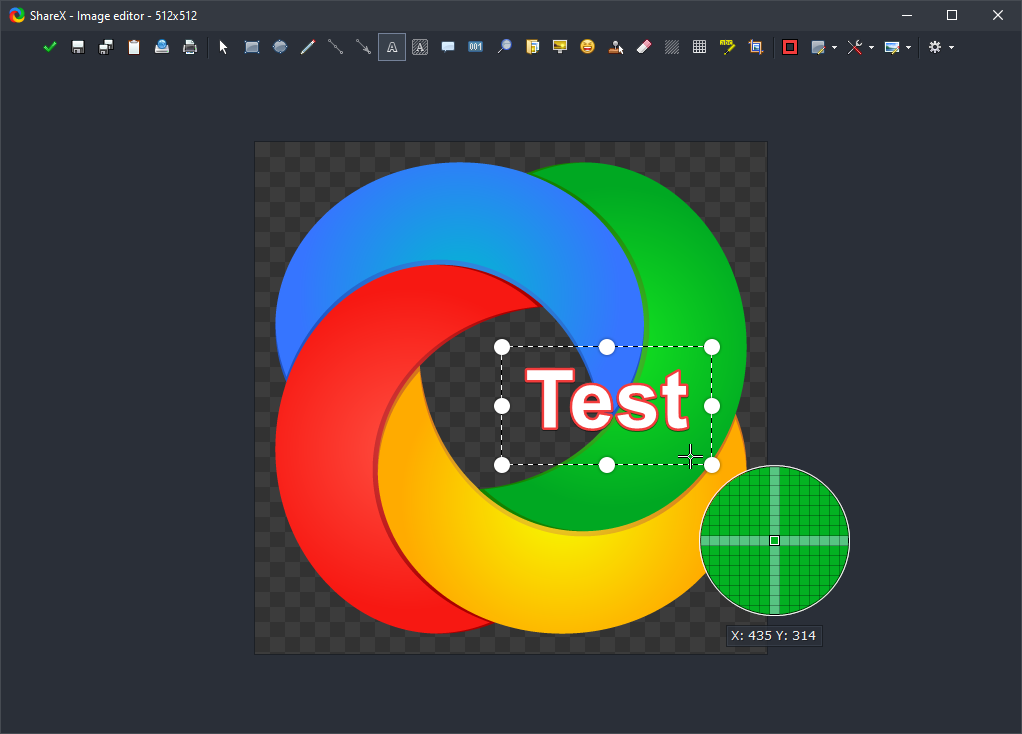 画像エディター
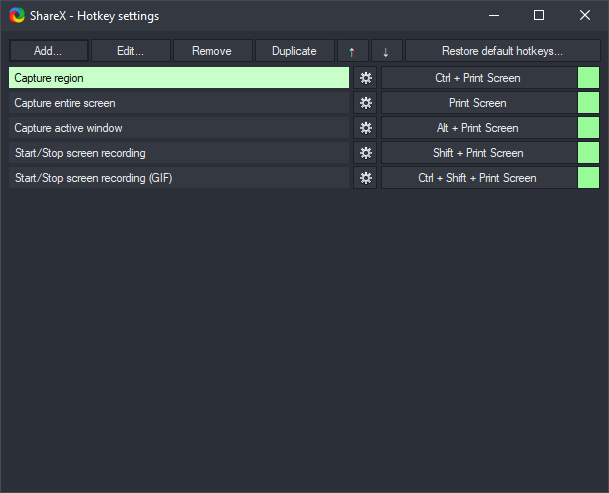 ホットキー
ホットキー
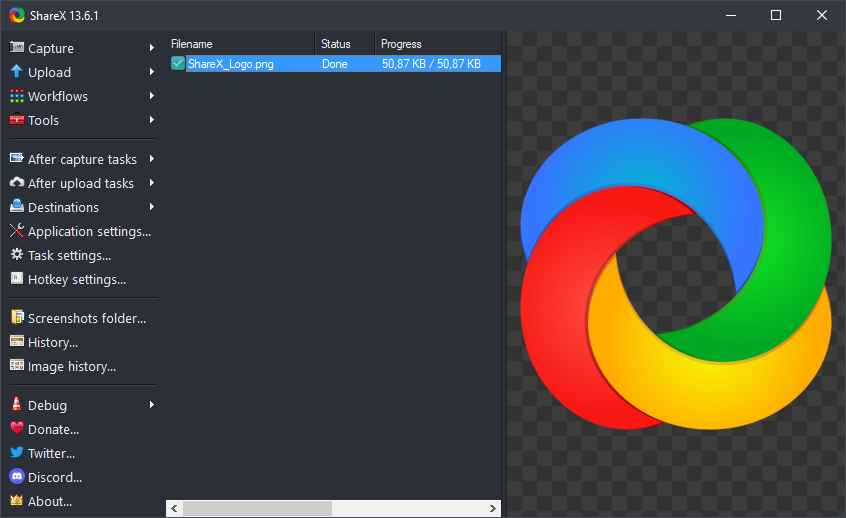 リスト表示
リスト表示
03
全画面、アクティブウィンドウ、モニター、領域(透明/ライトオーバーレイ)、スクロールキャプチャ、録画とGIF、自動キャプチャ——そして豊富なキャプチャ後タスクの一覧。
04
ファイル、フォルダー、クリップボード、テキスト、URL、ウォッチフォルダー、アップロード後の処理。カスタムアップローダーでS3、GCS、R2などへ送信できます。
短縮URL、URLのコピー、QRコード、ブラウザで開く、など。
本番利用の前に注意事項を読むことをおすすめします。
06
フォーラムやDiscordで共有される、真似しやすい使い方の例です。
領域指定 → クリップボード → 非公開アップロード。数秒でスクリーンショットを共有。
スクロールキャプチャ、コピー不可時のOCR、モザイクなどの編集。
GIFキャプチャ、画面へのピン留め、ウォッチフォルダー。
カラーピッカー+定規、ブレークポイント用の保存領域。
07
短い対処のヒント——まずは設定のバックアップを。
本ページのダウンロードから、署名付きWindowsインストーラーのみを利用することを推奨します。
08
10 · 参考ライブラリ
上のセクションはShareXの概要です。ここから下は追加資料です——別角度からの説明、チェックリスト、用語集、比較表、シナリオメモなど。検索・ざっと読み・通読のどれでも使えます。ページ上部の短い要約とは独立した内容です。
| よく言われること | 実際は |
|---|---|
| 「スクロールキャプチャは常に成功する」 | 動的レイアウト、遅延読み込み画像、内側スクロールでは手動分割が必要なことが多い。 |
| 「OCRは万能」 | コントラスト、フォント、言語パックの影響が大きい。 |
| 「ポータブル=より安全」 | インストーラーを避けられるが、バイナリの入手元への信頼は同じ。 |
「一番速いスクリーンショットは、フォルダに保存しないもの——クリップボード → アップロード → チケットにURLを貼る。処理の連鎖が地味で見えなくなるとき、ShareXが真価を発揮する。」
表示スケールの混在(ノート100%+外付け125%など)で座標がずれることがある。領域選択の感触がおかしいときは、ディスプレイ変更後に一度ログアウトし、Windowsの「アプリのスケーリングをWindowsに任せる」設定を確認し、可能なら全画面ではなくモニター単位のキャプチャを優先する。
タスク設定により、キャプチャをファイル、DIBビットマップ、HTML断片として渡せる。Slack、Teams、ブラウザを混在させるチームは、どの貼り付け先が透過を保持し、どこがJPEGに潰すか試しておくとよい。
PNGはUIと文字の輪郭向き。JPEGは写真中心でサイズ制限があるとき。WebPは対応環境なら軽量。数秒以内の無音デモならGIF。
デイリースクラム、インシデント橋渡し、非同期レビューにも視覚資料が要る。社内限定ショットにはアップロード前ウォーターマーク、シリアル番号にはぼかし既定、「公開ブログ」と「社内Wiki」で送信先を分ける、ファイル名にチケットIDを含める、といったパターンがある。
講師は画面へのピン留め参照とGIFキャプチャでクリック経路を示す。受講者は1枚チートシートに統一ホットキーを書いておくとよい。ナレーションが効くなら短いクリップを録画し、GIFはテキストを入れず容量肥大を避ける。
認証情報を扱うときはクラウドアップロードタスクを無効化し、外向きの処理の前にエディターでモザイクなどの加工を。
承認済み送信先を文書化し、APIキーをローテーションし、方針に応じて署名付きURLの期限を切る。
外部共有時はEXIFを除去し、ぼかし領域の背景に個人情報が紛れていないか確認する。
排他的全画面は標準のGDIキャプチャを妨げることがある。ボーダーレスウィンドウの方が協調しやすい。ホットキーが効かないときはゲームが入力を先取りしている可能性——別の修飾キーを試すか、一時停止してからキャプチャする。
可能ならゲストOS内でキャプチャする。ホストのウィンドウを取るとスケーリング由来のにじみが出ることがある。RDPでは高速な動きで圧縮のにじみが出やすい——静止画が欲しいなら動画を一時停止してから領域キャプチャする。
HDRコンテンツはSDRのスクリーンショットでは平坦に見えることがある。忠実さが重要なら一時的にSDRに切り替えるか、トーンマップが一貫したアプリ内でキャプチャする。
%y-%mo-%d_%taskのようなパターンを採用し、クライアントごとにフォルダーを分け、一時キャプチャは夜間クリーンアップのスクリプトで整理する。共有ドライブを仲間が探すときは一貫性が小手先より重要。
高コントラストの注釈、太い矢印、ステップ番号は色覚多様性のある読者にも効く。赤緑だけの手がかりは避け、色とラベルを組み合わせる。スクリーンリーダーユーザー向けには、チケットに画像と一緒にOCRで抜いたテキストも貼る。
100%と200%ズームでコンポーネントを比較し、対になる領域を保存し、カラーピッカーでブランドトークンを仕様書と照合する。
ダッシュボードはスクロールモードでキャプチャし、顧客行はアップロード前に伏せ、細いスパークラインはPNGを優先する。
順序の例:タイムラインのスクリーンショット → ログ抜粋のキャプチャ → 設定差分の画像 → 再現手順を歩かせるまとめGIF。チケットツールにハッシュ付きファイル名で保管し、後から改ざんされていないことを示しやすくする。
Discordやフォーラムにはニッチなアップローダーテンプレートが蓄積されている。ゼロからJSONを書く前にホスト名+「ShareX」で検索する。設定を再利用するときは作者にクレジットを示し、公開貼り付けの前に秘密情報を削る。
ポータブルはUSBや同期ドライブで持ち運べる。昇格したウィンドウを取るときは管理者権限が必要なことも。インストール版は既定アプリやシェル連携がややきれい。1台に主な導入は1つにしてホットキーDBの競合を避ける。
企業プロキシはシステムの信頼ストアが必要なことがある。スプリットトンネルVPNはアップロード経路を意図せず変える。ゲストWi-Fiでもアップロードを試してからShareXを疑う。時刻ずれのあるPCは署名付きリクエストを壊す——NTPで同期する。
下書き用のインラインキャプチャ、PDFスキャンからのOCR、入力中に参照段落をピン留め。
保管連鎖のメモ、スクリーンショットのハッシュ、特権資料は自動アップロードを避ける。
UIバージョンのアーカイブ、タイムスタンプ付きフォルダー、プロットを横並びで結合。
アップデート時はチェンジログを読む。ブラウザ更新後は社内Webアプリ上位5件でスクロールキャプチャを試す。月1回「キャプチャ1回・アップロード1回・OCR1回」のスモークテストチェックリストを残す。
行を仮想化するSPAは表示中のDOMだけ描画することがあり、スクロールキャプチャで空白が縫い合わさる。仮想化の一時停止、PDF書き出し、印刷プレビューのキャプチャを試す。内側スクロールのチャットは列ごとに取り、画像結合ツールでつなぐ。
ワークショップ配布にQRは便利。スライドに貼るURLは短縮すると読みやすい。リンク先が変わったらQRを作り直す——古いコードは参加者を混乱させる。
内蔵ハッシュツールでダウンロードが期待どおりか確認できる。社内ミラー配布や、エクスポート後にスクリーンショットが改ざんされていないことの証明にも使える。
ナレーションが主役なら全画面録画でシステム音とマイクのバランスを取る。クライアント向けキャプチャでは通知音をミュートし、キー音が乗るならプッシュトークを使う。
履歴から複数ファイルを選んで再アップロードや形式変換。ウォッチフォルダーと一貫したサブフォルダー命名を組み合わせ、夜間に自動化スクリプトが予測可能なパスをglobできるようにする。
ゴールデンパスは事前録画し、見込み客ごとの質問にはライブのShareXを用意し、即席キャプチャでは競合ロゴをぼかす。
口座番号は既定で伏せ字、キャプチャは制限ドライブに保存し、マクロ付きスプレッドシートは自動アップロードしない。
装飾フォントや縦書きではOCR精度が落ちる。適切な言語パックを入れ、ラテンとCJKが混在するページでは結果が荒いときスクリプトごとに領域を切り分ける。
録画とGIFエンコードはバッテリーを急速に消費する。長時間は電源接続を優先し、目標FPSを下げ、熱でCPUが抑えられるときはキャプチャを一時停止する。
隣接ビルドのピクセル差分、ネットワークウォーターフォールパネルのキャプチャ、レスポンシブブレークポイントの注釈。
エミュレーターウィンドウのキャプチャ、エディターでのデバイス枠オーバーレイ、DPIを意識した切り抜き。
一目で分かるKPIボード、給与列のぼかし、週次ダッシュボードのアーカイブをスケジュール。
検索可能なアーカイブには可能ならプレーンテキストログを優先する。ターミナル出力のスクショはコピペ価値を失う——最終手段としてテキスト書き出しかOCR。大きな表は巨大PNGよりCSVエクスポート。
エクスポートしたJSONで複数マシンのホットキーを揃える。IDE既定と衝突する和音は避ける。学習時は意図的にゆっくり——速度は初日から束ねすぎず反復から生まれる。