
Support et QA
Région → presse-papiers → envoi privé ; captures en quelques secondes.
Windows · Utilisateurs avancés · Open source
Tirez le meilleur parti de ShareX — l'outil gratuit et open source de captures d'écran et d'enregistrement d'écran, adopté depuis des années par les créateurs, les développeurs et les équipes support. Résumés des fonctionnalités, idées de workflow, leçons façon communauté et correctifs aux problèmes courants.
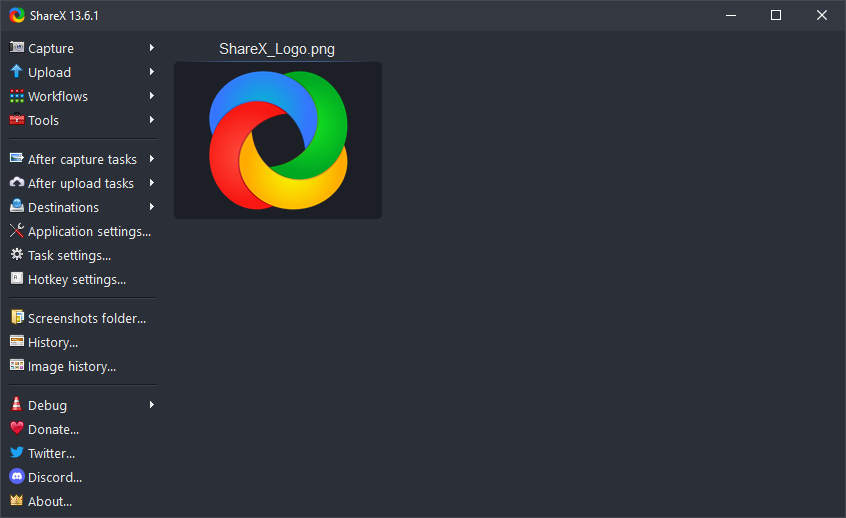
Bandeau interface · ressources locales
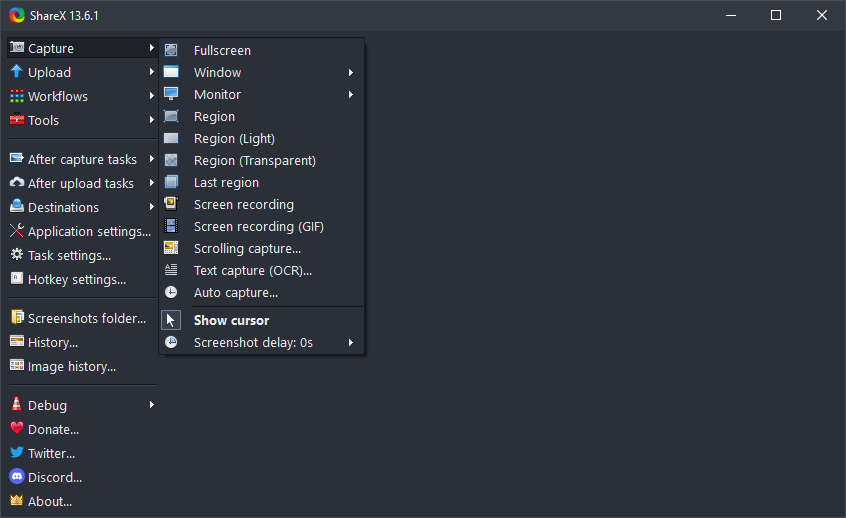 Menu Capture
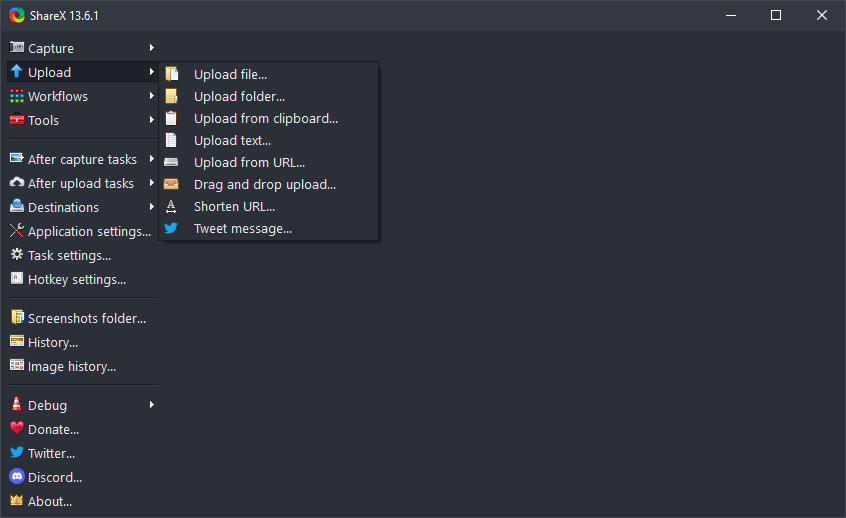 Menu Envoi
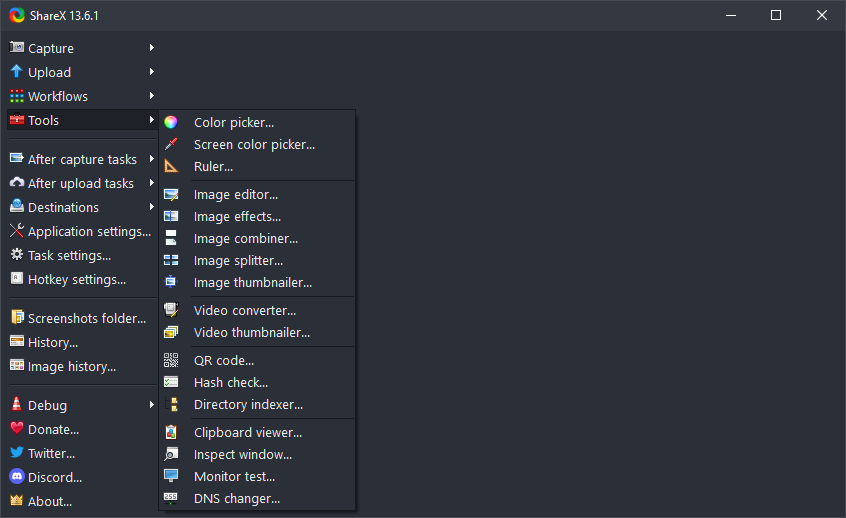 Menu Outils
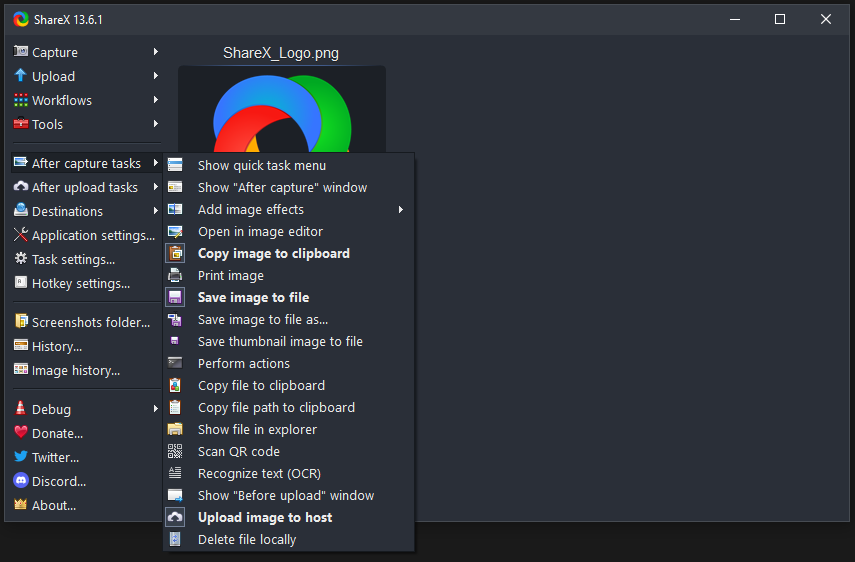 Après capture
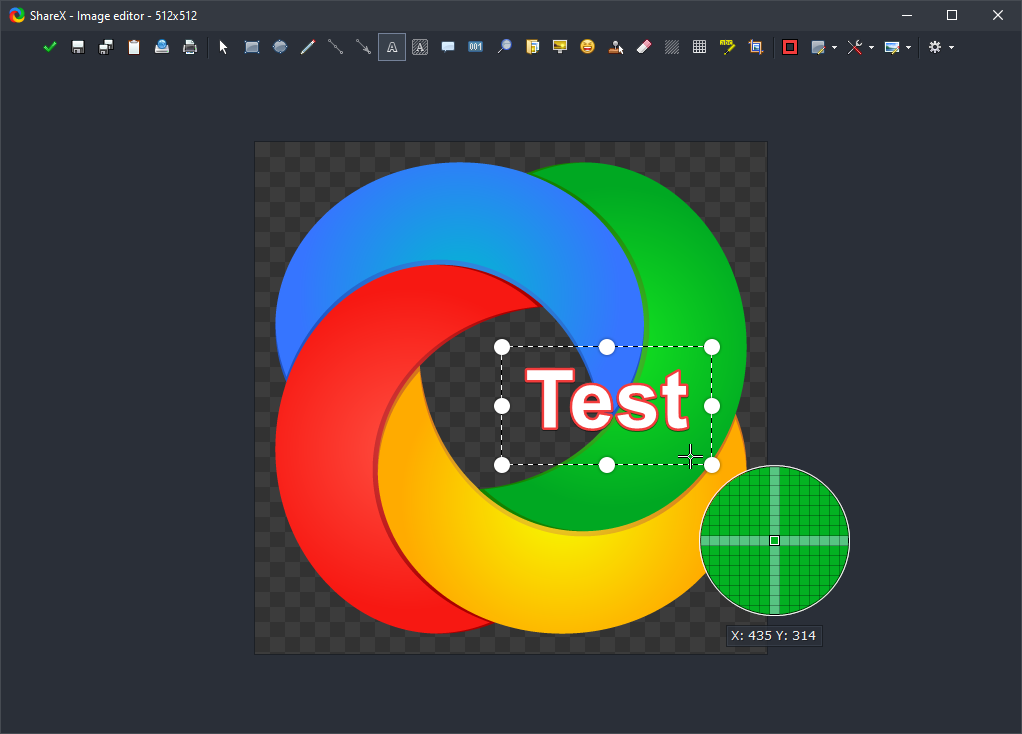 Éditeur d'image
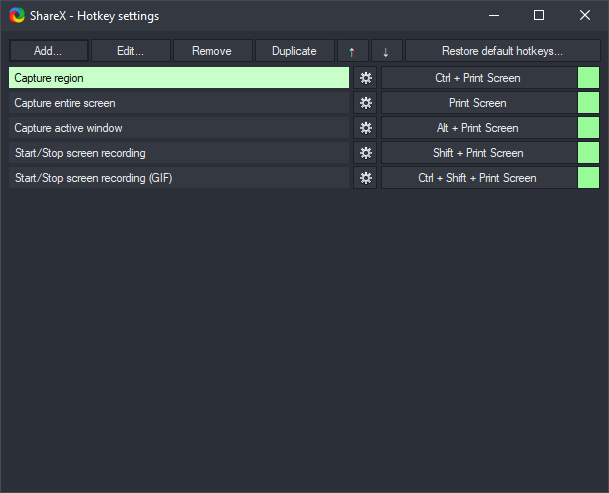 Raccourcis
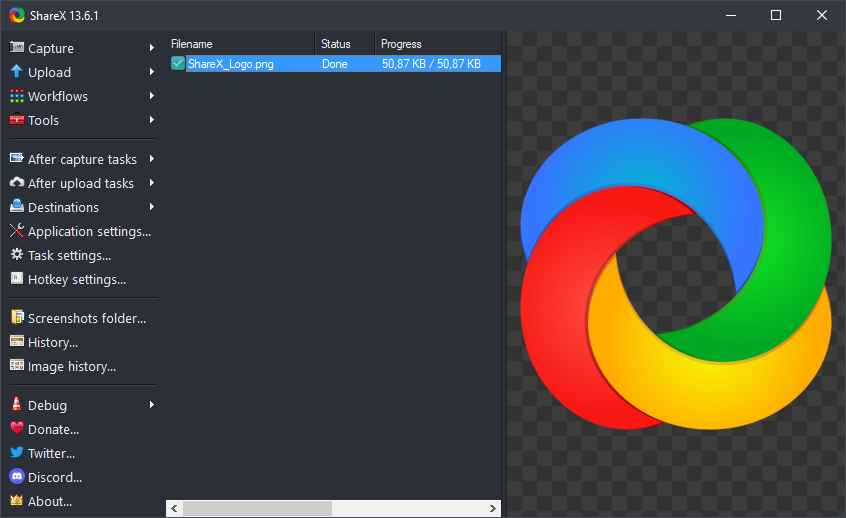 Vue liste
02
Sans pub, léger, des années de développement, personnalisation poussée — adapté au travail à distance.
Chaque version apporte de nouvelles builds. Commencez par la section Télécharger sur cette page ; le journal des versions pour l'historique.
Raccourcis, zones mémorisées, tâches après capture — moins de clics pour les tickets et les tutoriels.
Enchaînez les actions avec la doc des Actions ShareX.
03
Plein écran, fenêtre active, écrans, région (transparente / claire), capture défilante, enregistrement et GIF, capture automatique — et une longue liste de tâches après capture.
04
Fichiers, dossiers, presse-papiers, texte, URL ; dossiers surveillés ; étapes après envoi. Hébergeurs personnalisés pour S3, GCS, R2.
Raccourcir le lien, copier l'URL, QR, ouvrir dans le navigateur.
05
Éditeur, pipette, OCR, règle, épinglage à l'écran, effets, et plus. Raccourcis · Ligne de commande
06
Des schémas tirés des forums et de Discord, à reproduire.
Région → presse-papiers → envoi privé ; captures en quelques secondes.
Capture défilante, OCR quand le copier-coller est bloqué, éditeur pour le masquage.
GIF, épinglage à l'écran, dossiers surveillés.
Pipette + règle ; zones enregistrées pour les breakpoints.
07
Correctifs rapides — sauvegardez d'abord vos réglages.
Privilégiez la section Télécharger ici et les installateurs Windows signés uniquement.
08
09
Récupérez le dernier installateur stable ou la version portable via la page de téléchargement officielle ci-dessous.
Choisissez un installateur classique ou un paquet portable (dézipper et lancer) pour Windows, selon votre préférence.
Journal des versions · Builds de développement (lisez d'abord les avertissements)
10 · Bibliothèque de référence
Les sections ci-dessus présentent ShareX en un coup d'œil. Tout ce qui suit est du matériel complémentaire — angles différents, listes de contrôle, glossaires, comparaisons et notes de scénarios — pour chercher, parcourir ou lire d'un bout à l'autre. Le contenu est indépendant des résumés courts en haut de page.
| Affirmation | Réalité |
|---|---|
| « La capture défilante marche toujours. » | Mises en page dynamiques, images lazy et volets de défilement internes exigent souvent des segments manuels. |
| « L'OCR est magique. » | Contraste, police et packs linguistiques influencent fortement la précision. |
| « Portable = plus sûr. » | Le portable évite l'installateur mais exige la même confiance envers la source des binaires. |
« La capture la plus rapide est celle que vous ne classez jamais — presse-papiers → envoi → coller l'URL dans le ticket. ShareX brille quand la chaîne est ennuyeuse et invisible. »
Des échelles mixtes (100 % portable + 125 % externe) peuvent décaler les coordonnées. Si l'alignement des régions semble faux, déconnectez-vous une fois après un changement d'affichage, vérifiez le réglage Windows « Laisser Windows corriger les applications », et privilégiez les captures par écran plutôt que tous les écrans d'un coup.
ShareX peut pousser les captures comme fichiers, bitmaps DIB ou fragments HTML selon les tâches. Les équipes qui mélangent Slack, Teams et navigateurs gagnent à tester quelle cible de collage préserve la transparence et laquelle aplatit en JPEG.
PNG pour l'interface et le texte net. JPEG quand les photos dominent et que la taille compte. WebP là où c'est supporté pour des fichiers plus légers. GIF pour de courtes démos silencieuses.
Stand-ups, ponts d'incident et revues asynchrones ont besoin de visuels. Schémas : filigrane avant envoi pour les captures internes, flou par défaut sur les numéros de série, destinations séparées « blog public » vs « wiki interne », et un modèle de nommage avec ID de ticket.
Les formateurs combinent épinglage à l'écran et GIF pour les parcours de clics. Les apprenants profitent de raccourcis cohérents sur une antisèche d'une page. Enregistrez de courts clips si la voix apporte de la clarté ; gardez les GIF sans texte pour éviter des fichiers énormes.
Désactivez les envois cloud lors du traitement d'identifiants ; masquez dans l'éditeur avant toute étape sortante.
Documentez les destinations approuvées ; faites tourner les clés API ; expirez les URL signées si la politique l'exige.
Retirez les EXIF en externe ; vérifiez l'arrière-plan des captures pour des données personnelles accidentelles dans les zones floutées.
Le plein écran exclusif peut bloquer les captures GDI classiques. Le mode fenêtré sans bord coopère souvent mieux. Si les raccourcis ne réagissent plus, le jeu capte peut-être l'entrée en premier — essayez d'autres modificateurs ou une courte pause avant la capture.
Capturez dans la session invitée si possible ; la fenêtre hôte peut introduire des artefacts d'échelle. Sur RDP, attendez-vous à du flou de compression sur mouvement rapide — mettez la vidéo en pause avant une capture région pour des images nettes.
Le contenu HDR peut paraître aplati en capture SDR. Quand la fidélité compte, passez temporairement en SDR ou capturez dans des applications qui ton-mappent de façon cohérente.
Adoptez des motifs type %y-%mo-%d_%task, des dossiers séparés par client, et des scripts de nettoyage nocturne pour les captures temporaires. La cohérence bat l'astuce quand l'équipe fouille les lecteurs partagés.
Annotations à fort contraste, flèches épaisses et numéros d'étape aident les lecteurs daltoniens. Évitez les indices rouge–vert seuls ; associez couleur et libellés. Avec les lecteurs d'écran, collez le texte OCR extrait à côté de l'image dans le ticket.
Comparez les composants à 100 % et 200 % ; enregistrez des régions appariées ; vérifiez les couleurs de marque avec la pipette.
Tableaux de bord en mode défilant ; masquez les lignes clients avant envoi ; préférez le PNG pour les courbes fines.
Séquence : capture chronologique → extrait de journaux → image de diff de config → GIF récap des étapes de repro. Stockez les artefacts dans l'outil de ticket avec noms hachés pour prouver l'intégrité ensuite.
Discord et les forums archivent des modèles d'hébergeurs de niche. Cherchez par nom d'hôte + « ShareX » avant d'écrire du JSON à la main. Créditez les auteurs ; retirez les secrets avant de coller des extraits en public.
Le portable voyage sur USB ou disques synchronisés ; pensez à l'élévation pour capturer des fenêtres élevées. L'installé s'intègre un peu mieux aux programmes par défaut et au menu contextuel. Une installation principale par machine évite les bases de raccourcis conflictuelles.
Les proxys d'entreprise peuvent exiger les magasins de confiance système ; les VPN split-tunnel peuvent router les envois de façon inattendue. Testez sur Wi-Fi invité avant d'incriminer ShareX. Un décalage d'horloge casse les requêtes signées — synchronisez NTP.
Captures inline pour les brouillons ; OCR depuis PDF scannés ; épinglage de paragraphes de référence en tapant.
Notes de chaîne de possession ; hachage des captures ; pas d'envoi auto pour le confidentiel.
Archives des versions d'interface ; dossiers horodatés ; graphiques côte à côte.
Lisez les journaux de version à chaque mise à jour ; testez la capture défilante sur vos cinq applis web internes après une montée de navigateur ; gardez une checklist « fumée » : une capture, un envoi, un OCR par mois.
Les applis monopage qui virtualisent les lignes ne rendent parfois que le DOM visible — la capture défilante peut laisser des trous. Essayez de suspendre la virtualisation, d'exporter en PDF ou de capturer l'aperçu avant impression. Pour le chat à volets internes, capturez chaque colonne puis combinez avec le combinateur d'images.
Les QR aident les supports d'atelier ; raccourcissez les URL collées dans les slides. Régénérez le QR si l'URL change — les codes périmés perturbent le public.
Les outils de hachage intégrés vérifient que les téléchargements correspondent aux attentes. Utile en miroir interne des installateurs ou pour prouver qu'une capture n'a pas été altérée après export.
Quand la narration compte, privilégiez l'enregistrement plein écran avec système et micro équilibrés. Coupez les notifications pour les captures destinées aux clients ; utilisez push-to-talk si les clics de clavier fuitent dans la piste.
Sélectionnez plusieurs fichiers dans l'historique pour renvoi ou conversion de format. Associez dossiers surveillés et sous-dossiers nommés de façon stable pour que les scripts d'automatisation trouvent des chemins prévisibles la nuit.
Pré-enregistrez les parcours types ; gardez ShareX prêt en direct pour les questions prospects ; floutez les logos concurrents sur captures ad hoc.
Masquez les chiffres de compte par défaut ; stockez sur lecteurs restreints ; jamais d'envoi auto pour les classeurs avec macros.
L'OCR faiblit sur polices décoratives et texte vertical. Installez les bons packs linguistiques ; pour pages latin + CJK, recadrez par script quand le bruit est fort.
L'enregistrement et l'encodage GIF vident vite la batterie. Branchez pour les longues sessions ; baissez les FPS cibles ; pausez les captures si le thermique limite le CPU.
Diff pixel à pixel entre builds ; panneau réseau en cascade ; annotations des breakpoints responsive.
Captures fenêtre émulateur ; cadres d'appareil dans l'éditeur ; rognages sensibles au DPI.
Tableaux de bord KPI en un coup d'œil ; floutage des colonnes salaires ; archives hebdo planifiées.
Préférez les journaux texte pour des archives consultables. Les captures de terminal perdent l'intérêt du copier-coller — export texte ou OCR en dernier recours. Pour les grands tableaux, exportez en CSV plutôt qu'en PNG géant.
Dupliquez les raccourcis entre machines via JSON exporté. Évitez les accords qui heurtent l'IDE par défaut. Apprenez lentement au début — la vitesse vient de la répétition, pas de dix raccourcis le jour un.
Fin de la bibliothèque étendue · Retour au téléchargement · Haut de page