
Support & QA
Region → Zwischenablage → privater Upload; Screenshots in Sekunden.
Windows · Power-User · Open Source
Holen Sie das Maximum aus ShareX heraus – dem kostenlosen Open-Source-Tool für Screenshots und Bildschirmaufnahmen, dem Creator, Entwickler und Support-Teams seit Jahren vertrauen. Funktionsüberblicke, Workflow-Ideen, Community-orientierte Lerninhalte und Lösungen für häufige Probleme.
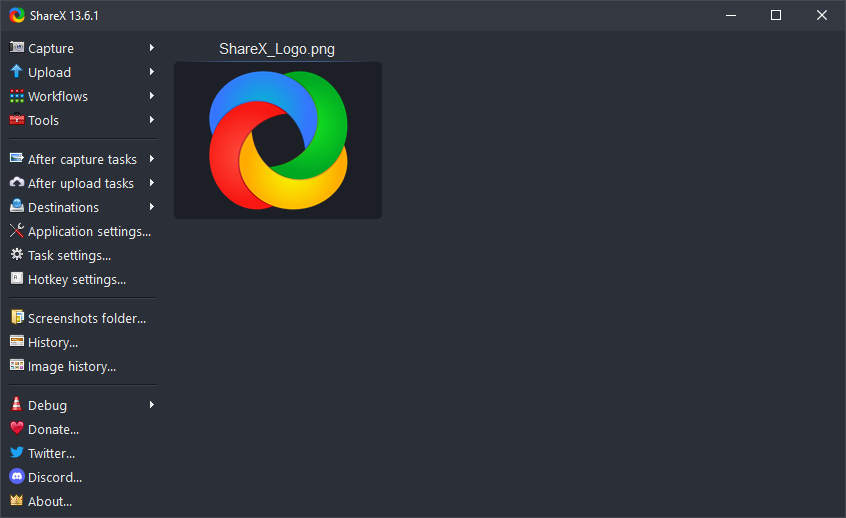
Oberflächen-Leiste · lokale Assets
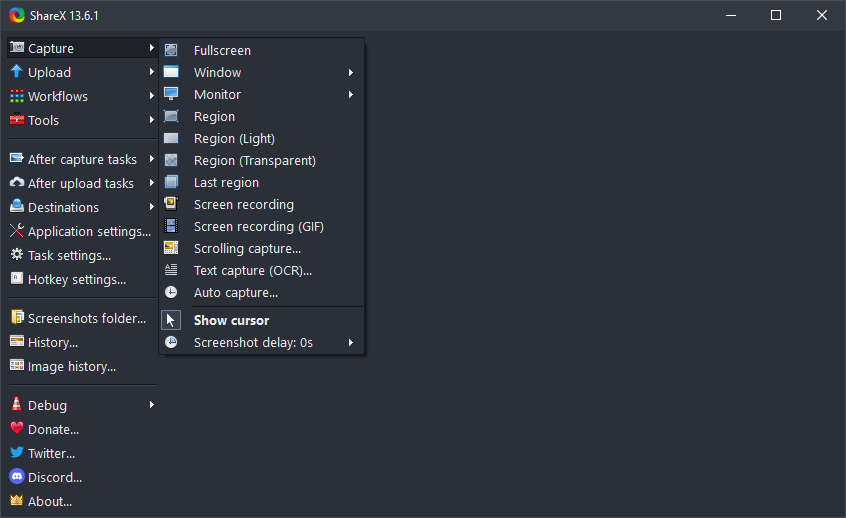 Menü Aufnahme
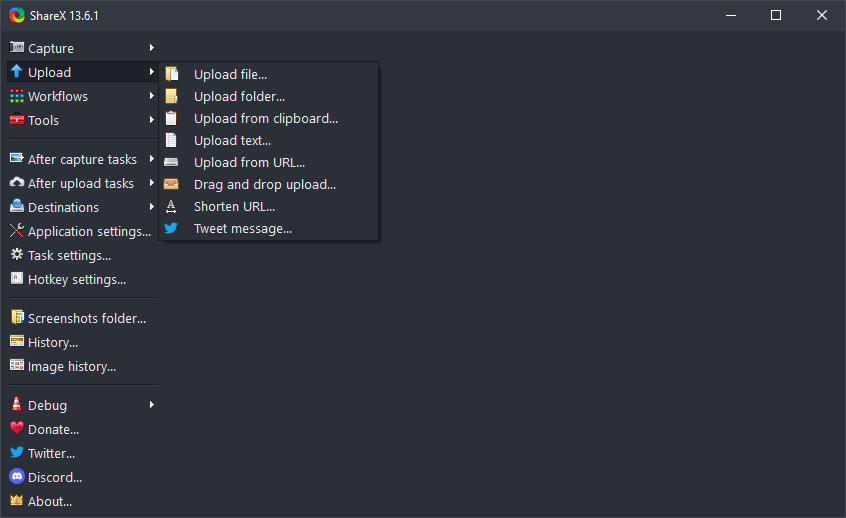 Menü Upload
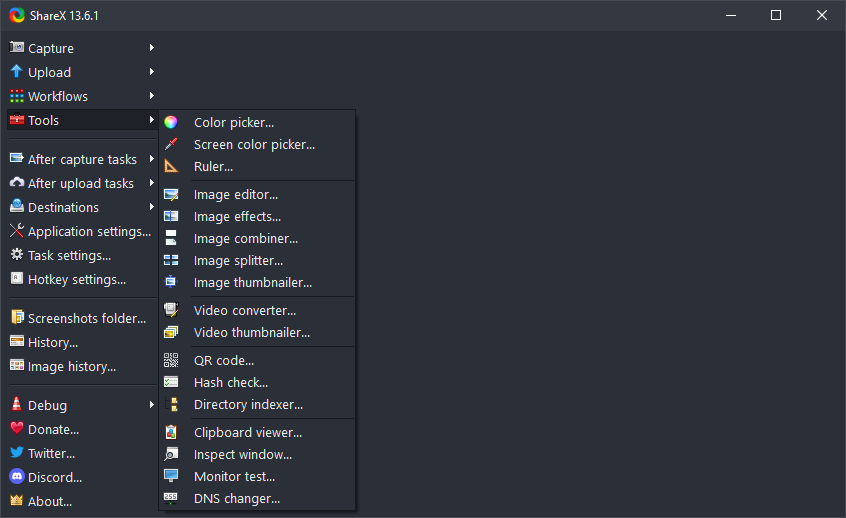 Menü Werkzeuge
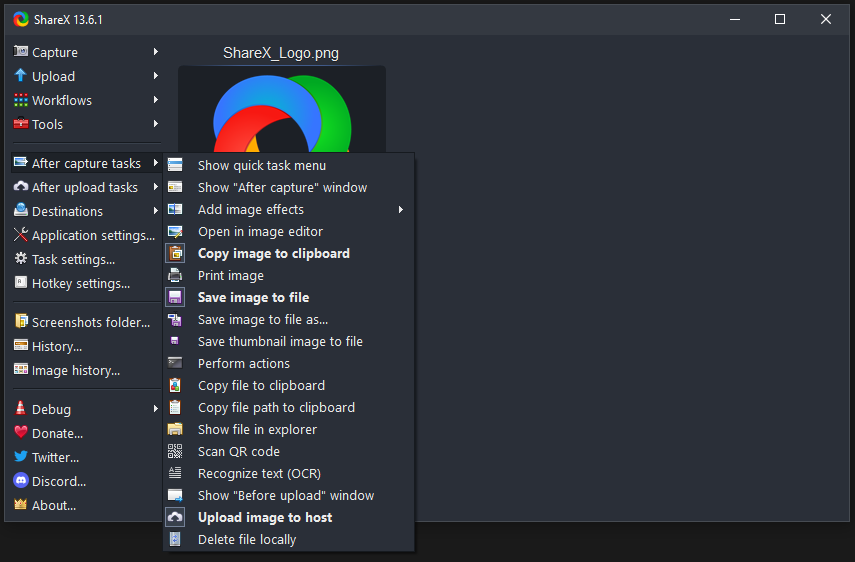 Nach der Aufnahme
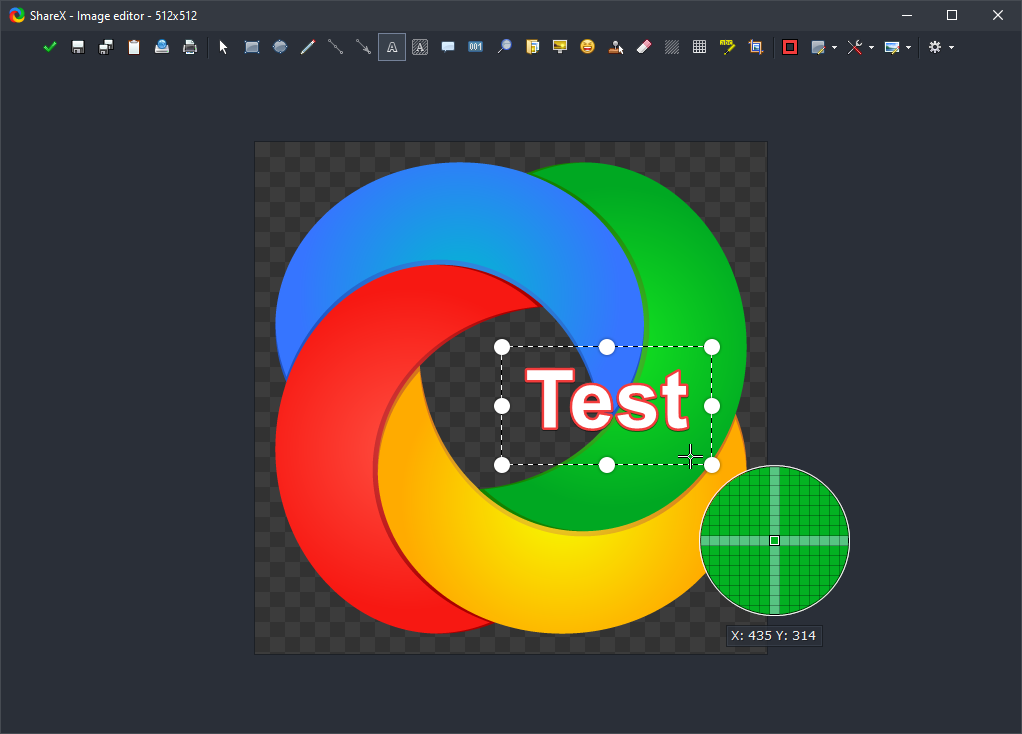 Bildeditor
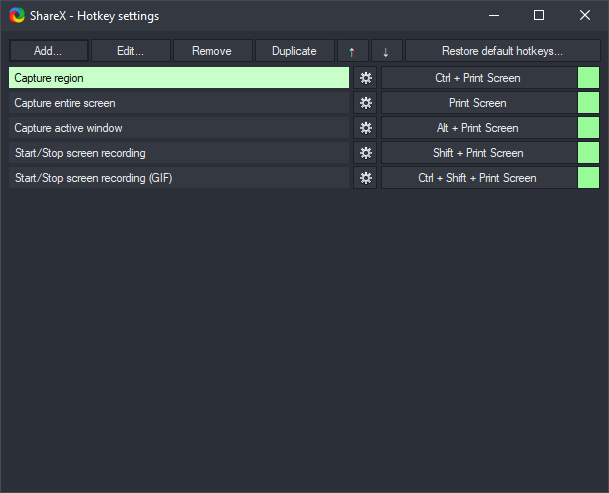 Hotkeys
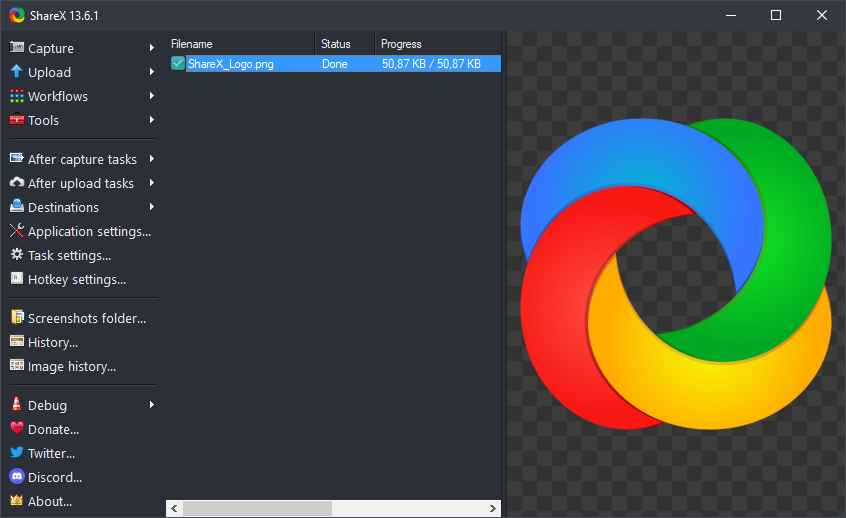 Listenansicht
02
Keine Werbung, geringer Ressourcenbedarf, jahrelange Entwicklung, tiefe Anpassbarkeit – passend zu verteiltem Arbeiten.
Neue Builds erscheinen mit jedem Release. Starten Sie im Download-Abschnitt auf dieser Seite; das vollständige Changelog für die Versionshistorie.
Hotkeys, gemerkte Regionen, Aufgaben nach der Aufnahme – weniger Klicks für Tickets und Tutorials.
Aktionen verketten mit den ShareX-Actions-Workflow-Dokumenten.
03
Vollbild, aktives Fenster, Monitore, Region (transparent / hell), scrollende Aufnahme, Video- und GIF-Aufzeichnung, Auto-Aufnahme – und eine lange Liste von Aufgaben nach der Aufnahme.
04
Dateien, Ordner, Zwischenablage, Text, URLs; Überwachungsordner; Schritte nach dem Upload. Benutzerdefinierte Upload-Ziele für S3, GCS, R2.
URL kürzen, kopieren, QR-Code, im Browser öffnen.
05
Editor, Farbwähler, OCR, Lineal, An Bildschirm anheften, Effekte und mehr. Tastenkürzel · Kommandozeile
06
Muster aus Foren und Discord, die sich lohnen.
Region → Zwischenablage → privater Upload; Screenshots in Sekunden.
Scrollende Aufnahme, OCR wenn Kopieren blockiert ist, Editor zum Schwärzen.
GIF-Aufnahme, Anheften am Bildschirm, Überwachungsordner.
Farbwähler + Lineal; gespeicherte Regionen für Breakpoints.
07
Kurze Lösungen – sichern Sie zuerst Ihre Einstellungen.
Nutzen Sie den Download-Abschnitt hier und nur signierte Windows-Installer.
08
09
Laden Sie den aktuellen stabilen Installer oder die portable Variante über die offizielle Download-Seite (Link unten).
Setup-Installer oder portable ZIP-Variante (entpacken und starten) für Windows – je nachdem, wie Sie Software installieren möchten.
Changelog · Dev-Builds (zuerst die Hinweise lesen)
10 · Referenzbibliothek
Die Abschnitte oben fassen ShareX kompakt zusammen. Alles darunter ist Zusatzmaterial – andere Blickwinkel, Checklisten, Glossare, Vergleiche und Szenario-Hinweise zum Durchsuchen, Überfliegen oder linear Lesen. Der Inhalt ergänzt die kurzen Zusammenfassungen weiter oben.
| Behauptung | Realität |
|---|---|
| „Scrollende Aufnahme funktioniert immer.“ | Dynamische Layouts, Lazy-Loading und innere Scrollbereiche brauchen oft manuelle Segmente. |
| „OCR ist magisch.“ | Kontrast, Schrift und Sprachpakete beeinflussen die Genauigkeit stark. |
| „Portable = sicherer.“ | Portable ersetzt keinen Installer, erfordert aber dieselbe Vertrauenswürdigkeit der Quelle. |
„Der schnellste Screenshot ist der, den Sie nicht ablegen – Zwischenablage → Upload → URL ins Ticket. ShareX glänzt, wenn die Kette langweilig und unsichtbar ist.“
Gemischte Skalierung (z. B. 100 % Laptop + 125 % extern) kann Koordinaten verschieben. Wenn Regionen „springen“, einmal abmelden nach Display-Änderungen, unter Windows die Einstellungen zur DPI-Skalierung prüfen und nach Möglichkeit pro Monitor statt über alle Bildschirme aufnehmen.
ShareX kann Aufnahmen je nach Aufgabe als Dateien, DIB-Bitmaps oder HTML-Fragmente in die Zwischenablage legen. Teams mit Slack, Teams und Browsern sollten testen, welches Ziel Transparenz erhält und welches zu JPEG verflacht.
PNG für UI und scharfe Textkanten. JPEG wenn Fotos dominieren und die Dateigröße zählt. WebP wo unterstützt, für kleinere Dateien. GIF für stumme Kurzdemos unter wenigen Sekunden.
Daily Standups, Incident-Brücken und asynchrone Reviews brauchen Bildmaterial. Muster: Wasserzeichen vor Upload nur intern, Standard-Unschärfe für Seriennummern, getrennte Ziele für „öffentlicher Blog“ vs. „internes Wiki“, Namensvorlage mit Ticket-IDs.
Trainer kombinieren angeheftete Referenzbilder mit GIFs für Klickpfade. Lernende profitieren von einheitlichen Hotkeys auf einem Spickzettel. Kurze Clips mit Ton, wenn das hilft; GIFs ohne Text, um Dateigrößen klein zu halten.
Cloud-Upload bei Zugangsdaten deaktivieren; vor jedem ausgehenden Schritt im Editor schwärzen.
Freigegebene Ziele dokumentieren; API-Schlüssel rotieren; signierte URLs nach Vorgabe ablaufen lassen.
EXIF vor externem Teilen entfernen; Hintergründe auf versehentliche personenbezogene Daten prüfen.
Exklusives Vollbild kann Standard-GDI-Aufnahmen blockieren. Randloses Fenster klappt oft besser. Wenn Hotkeys nicht feuern, frisst das Spiel die Eingabe – andere Modifier testen oder kurz pausieren.
Möglichst in der Gast-Session aufnehmen; das Host-Fenster kann Skalierungsartefakte enthalten. Über RDP bei schneller Bewegung Kompressionsunschärfe – Video kurz anhalten vor Stillaufnahmen.
HDR kann in SDR-Screenshots flach wirken. Bei hohen Qualitätsansprüchen temporär SDR oder Apps mit konsistentem Tone-Mapping nutzen.
Muster wie %y-%mo-%d_%task, getrennte Ordner pro Kunde und nächtliche Aufräumskripte für Temp-Aufnahmen. Konsistenz schlägt Cleverness, wenn Teams gemeinsame Laufwerke durchsuchen.
Kontrastreiche Markierungen, dicke Pfeile und Schrittnummern helfen farbenblinden Leserinnen und Lesern. Nur rot-grün vermeiden; Farbe mit Beschriftung koppeln. Bei Screenreader-Nutzung extrahierten OCR-Text zusätzlich zum Bild ins Ticket.
Komponenten bei 100 % und 200 % Zoom vergleichen; Paar-Regionen speichern; Farbwähler gegen Spezifikation prüfen.
Dashboards mit Scrollmodus; Kundenzeilen vor Upload schwärzen; für dünne Sparklines PNG bevorzugen.
Ablauf: Timeline-Screenshot → Log-Ausschnitt → Config-Diff als Bild → abschließendes GIF mit Repro-Schritten. Artefakte im Ticket-Tool mit gehashten Dateinamen ablegen.
Discord und Foren sammeln Nischen-Uploader-Vorlagen. Zuerst nach Hostname plus „ShareX“ suchen, bevor Sie JSON neu schreiben. Autoren nennen; vor öffentlichen Snippets Geheimnisse entfernen.
Portable Ordner auf USB oder Sync-Laufwerken; bei Aufnahmen erhöhter Fenster ggf. mit erhobenen Rechten arbeiten. Installierte Builds binden sich sauberer in Standardprogramme und Kontextmenüs ein. Pro Rechner eine Hauptinstallation, um Hotkey-Datenbanken nicht zu vermischen.
Firmen-Proxies brauchen oft System-Zertifikate; Split-Tunnel-VPNs leiten Uploads unerwartet um. Auf Gast-WLAN testen, bevor ShareX die Schuld bekommt. Zeitabweichungen brechen signierte Anfragen – NTP synchronisieren.
Schnelle Aufnahmen für Entwürfe; OCR aus PDF-Scans; Referenzabsätze angeheftet beim Schreiben.
Kettennotizen; Screenshots hashen; kein Auto-Upload für privilegierte Inhalte.
UI-Versionen archivieren; zeitgestempelte Ordner; Diagramme nebeneinander kombinieren.
Changelogs beim Update lesen; scrollende Aufnahme nach Browser-Upgrades auf den wichtigsten internen Web-Apps testen; monatlich einen kurzen „Smoke Test“: eine Aufnahme, ein Upload, ein OCR-Lauf.
SPAs mit Zeilen-Virtualisierung rendern oft nur sichtbares DOM – scrollende Aufnahme kann Lücken erzeugen. Virtualisierung pausieren, PDF exportieren oder Druckvorschau nutzen. Chat-Apps mit inneren Scrollbereichen: Spalten einzeln aufnehmen und mit Image Combiner zusammenfügen.
QR-Codes für Workshop-Handouts; URLs für Folien kürzen. QR neu erzeugen, wenn sich die Ziel-URL ändert.
Integrierte Hash-Tools prüfen Downloads. Hilfreich beim internen Spiegeln von Installern oder zum Nachweis unveränderter Screenshot-Dateien.
Bei wichtiger Erklärung Vollbildaufnahme mit ausgewogenem System- und Mikrofonpegel. Benachrichtigungstöne bei Kundenmaterial stummschalten; Push-to-Talk, wenn Tastaturklicks ins Audio dringen.
Mehrere Dateien im Verlauf für erneuten Upload oder Formatwechsel markieren. Überwachungsordner mit konsistenter Unterordnerstruktur koppeln, damit Skripte nachts vorhersagbare Pfade finden.
„Golden Paths“ voraufzeichnen; ShareX live für individuelle Fragen bereithalten; Konkurrenz-Logos in Ad-hoc-Aufnahmen verwischen.
Kontonummern standardmäßig schwärzen; Aufnahmen auf geschützten Laufwerken; Tabellen mit Makros nie automatisch hochladen.
OCR leidet unter Zier-Schriften und vertikalem Text. Passende Sprachpakete installieren; bei gemischt lateinischen und CJK-Seiten Regionen pro Schriftsystem zuschneiden, wenn das Ergebnis rauscht.
Aufzeichnung und GIF-Kodierung belasten den Akku stark. Für lange Sessions Netzteil nutzen; Ziel-FPS senken; bei thermischer Drosselung Aufnahmen pausieren.
Pixel-Diffs benachbarter Builds; Netzwerk-Waterfall-Panel; Breakpoints im Editor markieren.
Emulator-Fenster; Geräterahmen im Editor; DPI-bewusste Zuschnitte.
KPI-Boards auf einen Blick; Gehaltsspalten verwischen; wöchentliche Dashboard-Archive planen.
Wenn möglich Klartext-Logs für durchsuchbare Archive. Terminal-Screenshots verlieren Copy-Paste-Wert – Textexport oder nur im Notfall OCR. Große Tabellen als CSV statt Riesen-PNG.
Hotkeys über exportiertes JSON auf mehreren Rechnern spiegeln. Akkorde vermeiden, die mit der IDE kollidieren. Beim Lernen bewusst langsam üben – Tempo kommt durch Wiederholung.
Ende der erweiterten Bibliothek · Zum Download · Nach oben